Memiliki domain dan website baru tentu membawa pengaruh besar bagi citra profesional Anda, terutama jika didukung email pribadi seperti [email protected] . Dengan identitas ini, Anda tidak hanya tampak lebih terpercaya, tetapi juga lebih percaya diri dalam menerima klien baru maupun merawat hubungan dengan klien lama.
Namun, di balik keuntungan tersebut, mengelola layanan hosting baru secara mandiri berarti Anda harus meluangkan waktu untuk beradaptasi dengan panel kendali seperti DirectAdmin. Meski awalnya terlihat sangat teknis, panel kendali seperti ini mudah dipelajari Oleh karena itu, artikel ini hadir untuk memandu Anda, menjelaskan bagaimana cara memanfaatkan domain Anda sebagai alamat email agar Anda tetap bisa tampil profesional tanpa tersandung kendala teknis.
Masuk ke DirectAdmin
Langkah pertama yang perlu dilakukan adalah masuk ke DirectAdmin menggunakan username dan password ke situs panel directadmin yang telah disediakan penyedia jasa hosting Anda. Login juga bisa dilakukan melalui client area hosting Anda lalu mengklik tombol Akses Panel Kendali atau sejenisnya.
Masuk ke Menu Email Manager
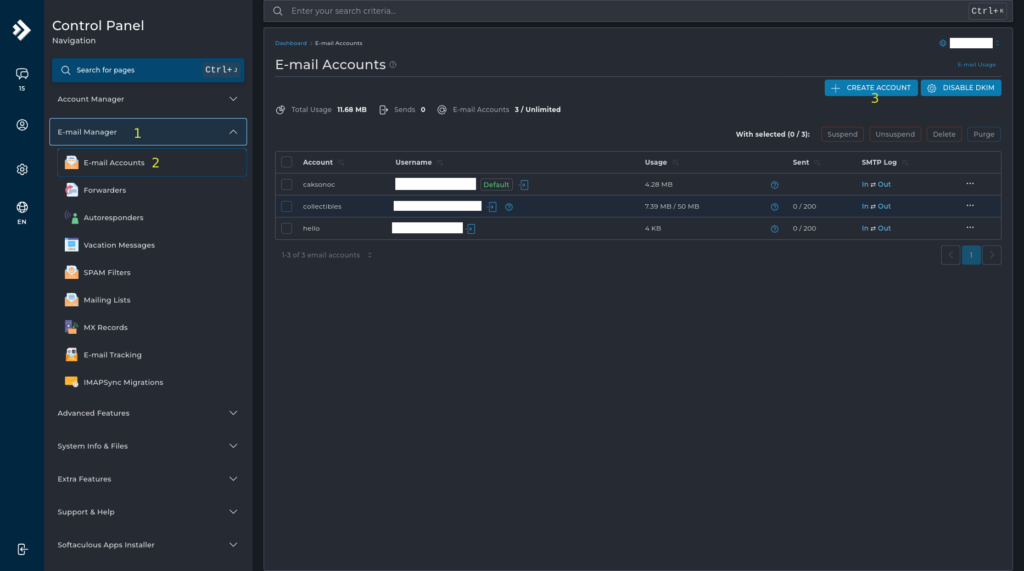
- Setelah berhasil login, lihat dan temukan “Email Manager” di bagian kiri layar.
- Kemudian, klik pada opsi “Email Accounts“. Akan muncul ringkasan pengguna email pada domain Anda jika ada.
- Untuk membuat akun email baru, klik tombol biru bertuliskan “Create Account” di pojok kanan atas. Klik tombol ini untuk memulai.
Jika Anda sudah memiliki beberapa domain yang terdaftar pada panel DirectAdmin yang sama, klik dulu domain yang ada di pojok kanan atas untuk memunculkan daftar domain yang Anda miliki, lalu klik domain tujuan pembuatan email baru.
Mengisi Formulir Pembuatan Email
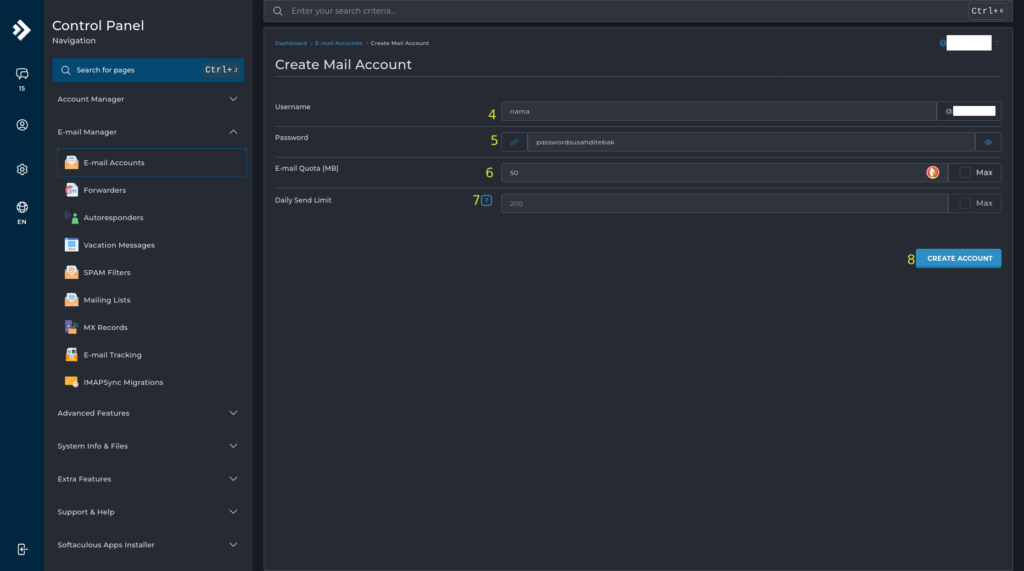
Nah, sekarang Anda sudah masuk ke halaman “Create Mail Account”. Di halaman ini, ada beberapa kolom yang perlu diisi untuk membuat email baru. Saya jelaskan satu per satu supaya tidak membingungkan.
4. Username adalah bagian depan alamat email Anda, yaitu yang sebelum tanda @. Sebaiknya pilih nama yang gampang diingat dan terlihat profesional—bisa pakai “info”, “admin”, atau nama Anda sendiri. Pada contoh gambar di atas, kolom ini diisi dengan “nama”. Untuk Domain, biasanya sudah terisi sendiri dengan nama domain yang Anda punya. Cukup pastikan saja kalau domainnya sudah benar.
5. Bagian Password perlu diisi dengan kata sandi yang kuat. DirectAdmin punya fitur pembuat password otomatis bergambarkan dadu di sebelah kolom password. Kalau ada, gunakan saja supaya passwordnya kuat. Usahakan kombinasi huruf besar-kecil, angka, dan simbol biar email Anda lebih aman. Sebagai contoh, password yang saya gunakan “passwordsusahditebak”. Gunakan password yang berbeda untuk akun email yang berbeda guna meminimalisasi risiko peretasan yang menimbulkan penyalahgunaan akun Anda.
6. E-mail Quota (MB) adalah batas penyimpanan untuk email Anda. Kalau baru mulai, 50 MB atau 100 MB sudah cukup. Atau bisa juga dibiarkan sesuai pengaturan bawaan kalau sudah terisi.
7. Daily Send Limit menentukan berapa banyak email yang bisa dikirim dalam sehari. Untuk bisnis kecil atau penggunaan normal, angka 200 sudah lebih dari cukup. Konsultasikan lagi dengan penyedia hosting Anda terkait angka Daily Send Limit. Jangan mengatur angkat yang lebih tinggi dari yang telah ditetapkan penyedia hosting.
8. Setelah semua kolom terisi dengan benar, cari tombol besar berwarna biru di pojok kanan bawah dengan tulisan “CREATE ACCOUNT”. Klik tombol tersebut untuk menyelesaikan proses pembuatan akun email Anda.
Konfirmasi dan Simpan Detail Akun
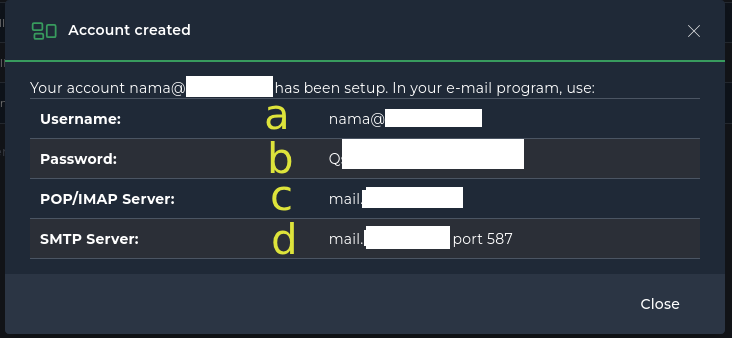
Selamat! Jika pengisian data berhasil, akan muncul jendela pop-up dengan judul “Account created”.
Jangan langsung menutup jendela ini! DirectAdmin akan menampilkan informasi penting yang Anda perlukan nanti untuk mengatur email di ponsel atau aplikasi email (seperti Outlook atau Gmail). Informasi tersebut meliputi:
a. Username: Alamat email lengkap Anda (misal: [email protected] ).
b. Password: Kata sandi yang baru Anda buat.
c. POP/IMAP Server: Alamat server untuk menerima email.
d. SMTP Server: Alamat server untuk mengirim email (biasanya port 587).
Catatan Penting: Sangat disarankan untuk menyalin (copy) informasi ini dan menyimpannya di catatan aman Anda, atau mengambil tangkapan layar (screenshot) dari jendela ini sebelum Anda menekan tombol “Close”.
Cek Lagi
Setelah menekan tombol “Close”, Anda akan kembali ke halaman utama E-mail Accounts. Sekarang, coba gulir ke bawah pada daftar akun. Anda seharusnya sudah melihat nama akun email yang baru saja Anda buat (misalnya “nama”) beserta status penyimpanannya muncul di dalam daftar.
Jika penyedia hosting Anda memiliki webmail atau akses email langsung dari peramban, biasanya akan muncul ikon panah ke pintu untuk login instan ke alamat email yang baru dibuat. Klik itu untuk masuk, lalu coba kirim email ke email Anda yang lain untuk memeriksa pengiriman email sudah diatur dengan tepat.

Kesimpulan
Hanya dengan beberapa klik sederhana di DirectAdmin, Anda sudah berhasil membuat alamat email profesional untuk bisnis Anda. Sekarang, Anda bisa mulai mengirimkan email kepada klien dengan percaya diri menggunakan domain Anda sendiri.
Jika Anda mengalami kesulitan saat login ke email untuk pertama kali, pastikan Anda menggunakan username dan password yang baru saja Anda simpan dari Langkah 3 tadi.
Jika ada pertanyaan, sampaikan saja di kolom komentar. Semoga sukses!